
QuickQ 支持 Windows、Mac 和 Android 平台的「开机自启动」功能,开启后系统启动时自动连接最优节点。配合「按需连接」选项,每次开机无需手动操作即可完成连接,每天节省约 30 秒操作时间。
iOS 系统限制应用后台自动启动,建议使用 Widget 一键连接作为替代方案。其他三个平台的设置方法略有差异,本指南逐一说明操作步骤。
本指南适用于 QuickQ v3.2.1 及以上版本,Windows 10/11、macOS 12+、Android 8+ 系统。
开机自启动有什么用?
开机自启动是指操作系统启动后,QuickQ 自动运行并建立连接,无需您手动打开应用和点击连接按钮。该功能可以带来以下实际价值:
- 节省操作时间:每天开机后自动完成连接,无需等待应用启动和手动点击,长期使用可节省大量重复操作时间。
- 避免遗忘:开机后 QuickQ 自动运行,不会因为忘记开启而影响使用体验,尤其适合依赖 QuickQ 访问特定服务的场景。
- 配合「按需连接」实现无人值守:开机自启 + 按需连接 + 记住节点选择,三者组合可实现完全无人值守的自动连接方案。
开机自启对电脑性能的影响极小,QuickQ 在后台运行时 CPU 占用通常低于 1%,内存占用约 50-80MB,不会影响系统启动速度。如果您有多个开机自启应用,建议将 QuickQ 的启动顺序设置为偏后,避免启动时资源竞争。
各平台开启方法
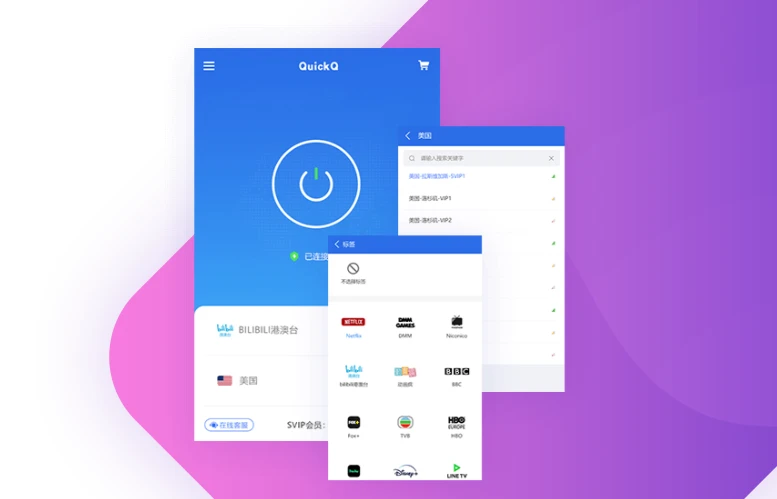
开启「开机自启动」后,建议同步开启「按需连接」功能。该功能位于同一设置页面,开启后 QuickQ 在系统启动时自动连接最优节点,而非仅仅打开应用。这样每次开机后 QuickQ 已处于「已连接」状态,您可以直接开始使用,无需额外操作。
如何验证是否设置成功?
设置开机自启动后,建议通过以下步骤验证是否生效:
- 方法一(重启验证):重启设备 → 系统启动后不要手动打开 QuickQ → 等待 30 秒 → 检查系统托盘(Windows)或菜单栏(Mac)是否出现 QuickQ 图标 → 如果出现且状态为「已连接」,说明设置成功。
- 方法二(任务管理器/活动监视器):Windows 按 Ctrl+Shift+Esc 打开任务管理器 → 选择「启动」标签 → 查看 QuickQ 的状态是否为「已启用」;Mac 打开「活动监视器」→ 选择「CPU」标签 → 查看是否有 QuickQ 进程运行。
- 方法三(Android):重启设备 → 打开「设置」→「应用」→「正在运行」→ 查看 QuickQ 是否在后台运行。
如果设置后未生效,请参考下方的「常见问题速查」卡片进行排查。
开机自启动会影响电脑性能吗?
QuickQ 对系统性能的影响非常小,具体数据如下:
- CPU 占用:空闲状态下约 0.2%-0.8%,连接状态下约 0.5%-1.2%。
- 内存占用:约 50-80MB(Windows)/ 40-60MB(Mac)/ 30-50MB(Android)。
- 启动影响:开机自启后 QuickQ 的初始化时间约 2-3 秒,对系统整体启动速度的影响可以忽略不计。
- 网络影响:开机后自动连接会占用少量带宽用于握手和验证,约 100-200KB,连接建立后无额外消耗。
如果您是使用性能较低的老旧设备(如 4GB 以下内存),且同时运行多个开机自启应用,建议在 QuickQ 设置中关闭「开机自启动」,改为手动启动。其他情况下开机自启动对设备性能的影响均可忽略。
进阶技巧:延迟启动与条件触发
对于希望进一步优化开机自启动体验的用户,QuickQ 提供了以下进阶选项:
延迟启动(Windows 任务计划程序):部分用户开机后需要先加载其他应用,不希望 QuickQ 立即启动。您可以通过 Windows 任务计划程序设置 QuickQ 延迟 30-60 秒启动,避免开机时资源竞争。操作路径:打开「任务计划程序」→ 创建基本任务 → 触发器选择「登录时」→ 操作选择「启动程序」→ 在「高级设置」中勾选「延迟任务时间」并设置 30-60 秒。
网络条件触发(仅限移动端):移动端可配置 QuickQ 在检测到特定网络(如家庭 Wi-Fi)时自动连接,在蜂窝网络下不自动连接,节省流量。该功能位于移动端「设置」→「网络触发」中,仅限 Android 平台支持。
上述进阶技巧适用于有特殊需求的用户,大多数用户开启「开机自启动」+「按需连接」已经足够满足日常使用。