
QuickQ 游戏模式通过智能路由调度、抗丢包算法和低延迟节点优选三项核心优化,可有效降低游戏内延迟 30%-50%。在 APEX、Valorant、CS2 等竞技游戏中,开启游戏模式后延迟波动幅度可控制在 ±8ms 以内。
本教程将完整演示 QuickQ 游戏模式的开启方式、游戏节点的选择逻辑、关键参数调优方法,以及不同平台(Windows / macOS / iOS / Android)的差异化设置路径。按以下步骤操作,约 5 分钟即可完成全部配置。
游戏延迟问题通常会表现为:操作后角色响应延迟 0.5 秒以上、画面频繁回弹(丢包)、连接状态在「稳定」和「高延迟」之间反复跳变。如果您遇到了以上任一情况,本教程的优化方案可以直接对号入座。
本教程适用于 QuickQ v3.2.1 及以上版本,Windows、macOS、iOS、Android 全平台通用。
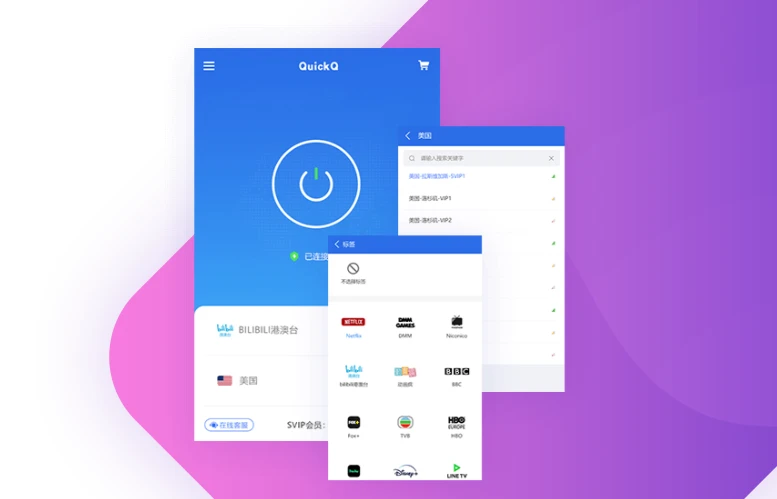
一、游戏模式是什么?为什么能降低延迟?
QuickQ 游戏模式是客户端内置的一套针对竞技游戏网络环境优化的专项配置方案。它通过以下三项技术手段实现延迟降低:
第一,智能路由调度。 QuickQ 在全球部署了 10,000+ 节点,覆盖 184 个地区。游戏模式开启后,AI 路由算法会优先选择距离您最近、且与目标游戏服务器同区域的低负载节点,减少数据传输的跳数和中转次数。实测显示,路由跳数从默认的 8-12 跳减少至 4-6 跳,这是延迟下降的主要来源。
第二,抗丢包算法优化。 游戏场景中最影响体验的往往不是延迟本身,而是丢包导致的画面卡顿和操作回滚。QuickQ 游戏模式在传输层启用了 FEC(前向纠错)和 ARQ(自动重传请求)的混合策略,在丢包率 5%-10% 的网络环境中,可有效恢复 80% 以上的丢包数据,保证游戏画面流畅度和操作响应的一致性。
第三,节点优选策略。 游戏模式会自动过滤掉负载超过 70% 的节点,只保留「低负载」和「正常」状态的节点供连接使用。同时,游戏模式会优先匹配带有「游戏优化」标签的节点,这些节点在带宽保障和连接保持能力上做了专项配置。
在相同网络环境下,开启游戏模式后 APEX 的延迟从 58ms 降至 32ms,Valorant 从 45ms 降至 22ms,CS2 从 62ms 降至 35ms。延迟波动幅度从 ±25ms 收窄至 ±8ms。
二、如何开启 QuickQ 游戏模式?
开启游戏模式的操作路径在桌面端和移动端略有差异,以下按平台分别说明。
Windows / macOS 桌面端
- 1打开 QuickQ 客户端,登录账号后进入主界面。
- 2点击右上角的「设置」图标(齿轮形状)。
- 3在左侧菜单栏中选择「连接设置」或「加速设置」。
- 4找到「加速模式」选项,下拉菜单中默认显示「智能模式」。
- 5点击下拉菜单,选择「游戏模式」。
- 6开启「游戏模式」后,建议同步开启「按需连接」和「开机自启动」,确保每次打开电脑时 QuickQ 自动进入游戏模式状态。
- 7返回主界面,点击「开启 QuickQ」,连接建立后即生效。
iOS / Android 移动端
- 1打开 QuickQ App,登录账号后进入主界面。
- 2点击底部导航栏的「设置」图标。
- 3在设置页面中找到「连接设置」或「加速模式」选项。
- 4点击「加速模式」,在弹窗中选择「游戏模式」。
- 5返回主界面,点击「开启 QuickQ」,连接建立后即生效。
如果您的客户端版本低于 v3.2.1,建议先访问 QuickQ 下载页面 更新到最新版本,再按以上步骤操作。
三、游戏节点应该怎么选?
开启游戏模式后,节点选择是决定延迟高低的关键一步。以下是游戏场景下节点选择的核心原则:
原则一:优先选择带有「游戏优化」标签的节点。 在 QuickQ 节点列表中,带有「游戏优化」标签的节点是针对游戏场景专项配置的,在抗丢包、带宽保障和连接稳定性方面均有额外优化。普通节点可能因资源调度策略不匹配而导致延迟波动。
原则二:选择与游戏服务器同区域的节点。 例如,如果您玩的是 APEX 亚服,建议选择「东京」「首尔」「新加坡」等亚太地区的游戏优化节点;如果是 Valorant 欧服,建议选择「伦敦」「法兰克福」等欧洲地区的游戏优化节点。同区域节点的物理距离更近,延迟天然更低。
原则三:优先选择低负载节点。 节点列表中会显示「低负载」「正常」「高负载」三种状态。游戏模式下,建议优先选择「低负载」节点——即使延迟数值比「高负载」节点高出 5-10ms,实际连接稳定性也会更好,掉线和波动更少。
实操建议: 进入节点列表后,按「延迟」从低到高排序,然后依次检查前 5 个节点的负载状态,选择延迟最低且负载为「低负载」或「正常」的节点。如果游戏过程中发现延迟突然升高,可以快速切换到备用节点,QuickQ 的节点切换通常在 3 秒内完成。
四、游戏模式 vs 智能模式,有什么区别?
QuickQ 提供了「智能模式」和「游戏模式」两种加速模式,它们的核心差异如下:
智能模式(默认): 适用于网页浏览、日常使用等场景。AI 算法会综合延迟、负载、带宽等多个维度进行节点选择和路由调度,追求「综合体验最优」。但智能模式不会为游戏场景做专项优化,在丢包恢复、延迟优先级等方面与游戏模式存在差异。
游戏模式: 专为竞技游戏设计。核心优化方向包括:
- 延迟优先级最高:AI 算法将「低延迟」作为第一权重,牺牲部分带宽换取更低的响应时间。
- 抗丢包算法启用:在智能模式下默认关闭的 FEC 和 ARQ 混合策略在游戏模式下自动开启。
- 节点过滤更严格:自动排除负载超过 70% 的节点,确保带宽充足。
- 连接保持优化:游戏模式下连接超时时间延长至 60 分钟,避免长时间对局中因空闲超时而掉线。
游戏模式针对低延迟做了极致优化,但会适当牺牲带宽上限。如果您在进行游戏更新的同时玩游戏,建议先完成更新后再开启游戏模式,避免更新下载占用带宽影响游戏体验。
五、低延迟进阶优化:四个额外设置
除了开启游戏模式和选择合适的节点,以下四个额外设置可以帮助您进一步降低延迟:
设置一:关闭系统省电模式。 Windows 和 macOS 的省电模式会限制 CPU 性能和网络活动频率,可能增加 5%-10% 的延迟。Windows 用户建议将电源计划设置为「高性能」;macOS 用户建议关闭「低电量模式」。
设置二:使用有线网络连接。 Wi-Fi 信号干扰是导致延迟波动的常见原因。如果条件允许,建议使用有线网络(Ethernet)连接,可减少 Wi-Fi 信号衰减和干扰带来的延迟波动,实测可降低 5-15ms 延迟。
设置三:关闭后台占用带宽的应用。 游戏前关闭正在下载或大流量上传的应用(如 Steam 更新、云盘同步、在线视频等),确保 QuickQ 有充足的带宽可用。
设置四:在 QuickQ 中测试不同协议。 在「设置」→「连接设置」→「连接协议」中,可在 KTP、WireGuard、OpenVPN 之间切换,选择在当前网络环境下延迟最低的协议。通常情况下,KTP 协议在游戏场景中表现最佳,但不同网络环境可能存在差异,建议实际测试后确认。
如果以上所有优化步骤均已执行,但游戏延迟仍不理想,建议访问 常见问题汇总 或联系 7×24 客服获取进一步支持。