
QuickQ 全面支持 macOS 和 Linux 系统。本教程将分别指导您在 Mac 和 Linux 设备上完成 QuickQ 的安装、配置与进阶设置,10 分钟即可完成部署。
适用版本
本教程适用于 QuickQ v3.2.1 及以上版本,macOS 12+、Ubuntu 20.04+ 和 CentOS 8+ 系统。
1. Mac / Linux 安装 QuickQ 需要什么配置?
在开始安装之前,请确认您的设备满足以下最低要求:
macOS 系统要求
- 操作系统:macOS 12 Monterey 或更高版本
- 处理器:Apple Silicon 或 Intel 处理器
- 内存:4 GB 或以上
- 存储空间:至少 100 MB 可用空间
Linux 系统要求
- 操作系统:Ubuntu 20.04 LTS 或更高版本 / CentOS 8 或更高版本
- 处理器:1.5 GHz 或更快的双核处理器
- 内存:4 GB 或以上
- 存储空间:至少 100 MB 可用空间
2. 如何下载 QuickQ 安装包?
请根据您的系统选择对应的下载方式:
macOS 下载方式
Linux 下载方式
- 访问 QuickQ 官网 下载页面,在 Linux 卡片中点击「下载」按钮。
- 获取 QuickQ 客户端 安装包(.tar.gz 文件,约 35MB)。
安全提示
请务必从 QuickQ 官网下载客户端,确保安装包纯净无捆绑,避免第三方渠道的安全风险。
3. 如何在 Mac 上安装 QuickQ?
按照以下步骤在 macOS 上完成 QuickQ 的安装:
- 1打开下载文件 — 双击下载的 .dmg 文件,挂载磁盘镜像。
- 2拖入 Applications — 将 QuickQ 图标拖入 Applications 文件夹。
- 3允许访问权限 — 首次启动时,系统可能提示允许 QuickQ 访问网络,点击「允许」。
- 4启动应用 — 从 Applications 文件夹或 Launchpad 中启动 QuickQ。
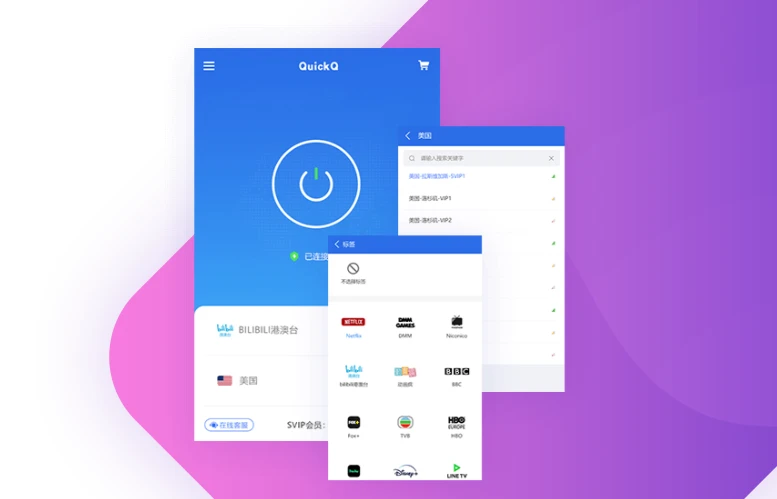
QuickQ macOS 安装界面示意
4. 如何在 Linux 上安装 QuickQ?
按照以下步骤在 Linux 系统上完成 QuickQ 的安装:
Ubuntu / Debian 系列
- 1解压文件 — 在终端中运行
tar -xzf quickq-linux-*.tar.gz。 - 2进入目录 — 运行
cd quickq-linux-*进入解压后的目录。 - 3执行安装 — 运行
sudo https://quickqlog.com/install.sh完成安装。
CentOS / RHEL 系列
- 1解压文件 — 在终端中运行
tar -xzf quickq-centos-*.tar.gz。 - 2进入目录 — 运行
cd quickq-centos-*进入解压后的目录。 - 3执行安装 — 运行
sudo https://quickqlog.com/install.sh完成安装。
命令行提示
Linux 安装需要终端操作,如果您不熟悉命令行,建议参考 快速上手指南 获取更多帮助。
5. 首次启动 QuickQ 如何配置?
安装完成后,无论 Mac 还是 Linux 系统,首次启动 QuickQ 都需要进行以下配置:
- 1注册或登录 — 如果您是新用户,点击「注册」使用邮箱或手机号创建账号。已有账号的用户直接登录。
- 2选择节点 — 登录后,QuickQ 会自动推荐最优节点。您也可以手动选择其他地区的节点。
- 3开启连接 — 点击「开启 QuickQ」按钮,等待连接建立。连接成功后,您将看到状态变为「已连接」。
6. QuickQ 如何选择最优节点?
QuickQ 在全球部署了 10,000+ 个节点,覆盖 184 个地区。选择合适的节点可以显著提升连接速度和稳定性。
自动选择(推荐)
QuickQ 的 AI 智能路由算法会根据您的网络环境自动匹配最优节点。这是大多数用户的最佳选择,无需手动干预。
手动选择
如果您需要访问特定地区的服务,可以手动选择节点:
- 在主界面点击「节点」或「服务器」列表。
- 浏览节点列表,或使用搜索功能快速查找。
- 点击目标节点,QuickQ 会自动切换至该节点。
技巧提示
游戏场景建议选择「游戏优化」标签的节点,电商场景可选择「电商优化」标签的节点,以获得最佳体验。
7. 如何设置 QuickQ 开机自动连接?
为了方便使用,您可以设置 QuickQ 开机自动启动并连接:
macOS 设置
- 1打开设置 — 在 QuickQ 主界面点击「设置」图标。
- 2开启开机自启动 — 在「常规设置」中开启「开机自启动」开关。
- 3配置按需连接 — 开启「按需连接」,QuickQ 将在系统启动时自动连接最优节点。
Linux 设置
- 1打开设置 — 在 QuickQ 主界面点击「设置」图标。
- 2开启开机自启动 — 在「常规设置」中开启「开机自启动」开关。
- 3创建桌面快捷方式 — 如需手动启动,可将 QuickQ 添加到系统启动项。
8. QuickQ Mac / Linux 常见问题解答
Mac 安装提示“无法验证开发者”怎么办?
打开「系统设置」→「隐私与安全性」→ 在「安全性」部分点击「仍要打开」QuickQ。这是 macOS 对非 App Store 应用的标准安全提示,确认后即可正常使用。
Linux 安装时提示权限不足怎么办?
请使用 sudo 权限执行安装命令。如果仍无法安装,请检查是否已安装必要的依赖库。