
QuickQ 移动端支持 iOS 15+ 和 Android 8+ 系统,提供 Widget 一键连接和节点快速切换功能。从 App Store 或官网下载安装后,30 秒内完成首次配置,即可随时开启稳定网络连接。
iOS 用户直接在 App Store 搜索「QuickQ」获取,Android 用户需从 QuickQ 官网下载 APK 安装包。两个平台的核心功能完全一致,操作逻辑基本相同,本教程覆盖 iOS 和 Android 双平台的全部操作细节。
本教程适用于 QuickQ v3.2.1 及以上版本,iOS 15+ 和 Android 8+ 系统。
iOS 和 Android 的下载方式有什么不同?
搜索关键词:QuickQ
安装方式:点击「获取」一键安装
系统要求:iOS 15+
安装包大小:约 28MB
获取方式:下载 APK 文件
安装方式:允许未知来源后安装
系统要求:Android 8+
安装包大小:22MB
iOS 详细下载步骤: 打开 App Store → 点击右下角「搜索」→ 输入「QuickQ」→ 在搜索结果中找到 QuickQ → 点击「获取」→ 通过 Face ID / Touch ID / 密码确认 → 等待下载完成。下载完成后,QuickQ 图标会自动出现在桌面。
Android 详细下载步骤: 在手机浏览器中访问 QuickQ 官网 → 点击下载页面中的「Android 版」→ 等待 APK 文件下载完成(约 22MB)→ 下载完成后,系统会提示是否安装。
从官网下载 APK 后,若系统提示「禁止安装未知来源应用」,请前往「设置」→「安全」→ 开启「允许安装未知来源应用」权限。不同品牌的 Android 手机路径略有差异:华为/荣耀在「设置」→「安全和隐私」→「更多安全设置」→「安装外部来源应用」;小米/红米在「设置」→「应用设置」→「授权管理」→「安装未知应用」;OPPO/vivo 在「设置」→「安全」→「安装未知应用」。安装完成后建议关闭该权限以保障设备安全。
安装后首次打开怎么配置?
无论 iOS 还是 Android,首次打开 QuickQ 的操作流程完全一致,按以下步骤执行:
- 注册账号:打开 QuickQ 后点击「注册」,使用邮箱或手机号创建账号。邮箱注册需接收验证码,手机号注册需接收短信验证码。已有账号的用户直接点击「登录」。
- 授权网络权限:首次连接时,系统会弹出提示「QuickQ 想要添加 VPN 配置」,点击「允许」或「确定」。这是建立加密连接的必要权限,不会访问您的个人数据。
- 选择节点:登录后进入主界面,QuickQ 会自动推荐一个最优节点。您也可以点击「节点」列表,按地区或延迟排序手动选择。
- 开启连接:点击主界面中央的「开启 QuickQ」按钮。首次连接可能需要 3-5 秒,连接成功后按钮状态变为「已连接」,并显示当前节点名称和连接时长。
连接成功后,iOS 状态栏顶部会显示 VPN 图标(一个带圈的「V」),Android 状态栏会显示钥匙图标或 VPN 标识。这表明 QuickQ 正在保护您的网络连接。
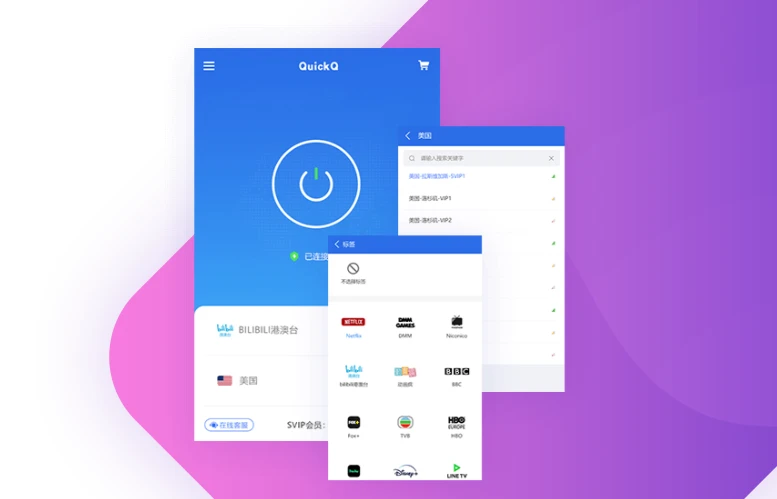
如果首次连接失败,请检查以下几点:① 确认设备已连接 Wi-Fi 或蜂窝网络;② 确认未开启其他 VPN 类应用(iOS 系统限制同时只能运行一个 VPN);③ 尝试切换节点后重试。如仍无法连接,可参考下方的「常见问题速查」卡片。
Widget 一键连接怎么用?
QuickQ 移动端支持系统 Widget,无需打开 App 即可一键连接或切换节点,这是移动端最便捷的功能之一。
iOS 添加 Widget: 长按桌面空白处直到图标抖动 → 点击左上角「+」按钮 → 在搜索框中输入「QuickQ」→ 选择 Widget 尺寸(小尺寸或中尺寸)→ 点击「添加 Widget」→ 拖动到合适位置 → 点击右上角「完成」。
Android 添加 Widget: 长按桌面空白处 → 选择「Widget」(部分品牌为「小部件」或「窗口小工具」)→ 在列表中找到 QuickQ → 长按并拖动至桌面合适位置。不同品牌的添加方式略有差异,但核心操作均为「长按桌面 → 选择 Widget」。
QuickQ Widget 提供两个核心操作按钮:「快速连接」点击后直接建立连接,无需打开 App;「节点切换」点击后弹出节点列表,选择后自动切换。这两个操作均在 Widget 上直接完成,无需进入应用界面,适合日常快速使用场景。
建议将 QuickQ Widget 放置在桌面首屏靠下位置,便于单手操作。日常使用时无需打开 App,一键完成连接操作,每次操作约节省 10-15 秒。
如果 Widget 添加后不显示,请检查系统权限:iOS 确保「设置」→「隐私」→「Widget」中的 QuickQ 开关已开启;Android 确保「设置」→「应用」→「QuickQ」→「权限」中的「显示悬浮窗」已开启。
移动端节点选择有什么讲究?
QuickQ 移动端拥有 10,000+ 全球节点,覆盖 184 个地区。移动端节点选择逻辑与桌面端一致,但操作路径针对触屏做了优化。
自动选择(默认推荐): QuickQ 的 AI 智能路由算法会根据您当前的网络环境(Wi-Fi 或蜂窝网络)、地理位置和运营商自动匹配最优节点。这是大多数用户的最佳选择,无需手动干预,节点切换速度通常在 3 秒以内。
手动选择: 点击主界面下方的「节点」标签 → 进入节点列表 → 可按「延迟」从低到高排序,或按「地区」筛选 → 点击目标节点即可切换。节点列表中的「延迟」数值代表从您的设备到该节点的响应时间,数值越低连接速度越快。
场景推荐: 节点列表中带有「游戏优化」标签的节点适用于游戏场景,带有「电商优化」标签的节点适用于电商平台访问。这两种节点分别针对高丢包环境和稳定连接需求做了专门优化,选择对应场景的节点可获得更佳体验。
移动端节点切换后,连接会在 3 秒内自动重建。如果切换后连接中断,可尝试关闭再重新开启连接,或切换至其他节点。
移动端和电脑端可以同时使用吗?
可以。一个 QuickQ 账号支持 3 台设备 同时在线,跨平台组合不限。以下为几种常见的设备组合:
- 组合一: 手机(iOS)+ 平板(iPad)+ 电脑(Windows)
- 组合二: 手机(Android)+ 手机(iOS)+ 电脑(Mac)
- 组合三: 手机(Android)+ 平板(Android)+ 电脑(Linux)
- 组合四: 任意 3 台设备组合,不限平台
设备间切换无需重复登录,即开即用。连接状态在各设备间独立,互不影响。例如您在手机上连接的是「东京」节点,在电脑上连接「新加坡」节点,两台设备的节点设置各自独立,不会互相干扰。
如果设备数量超过 3 台,第 4 台设备尝试连接时,系统会提示「设备数量已达上限」。此时您需要在已登录的设备中登出一台,或升级账号设备额度(如有)。
移动端流量消耗大吗?
QuickQ 移动端针对蜂窝网络和 Wi-Fi 分别做了功耗和流量优化,整体资源占用在同类型工具中属于较低水平。
日常使用场景(浏览网页、社交媒体、即时通讯): QuickQ 的流量消耗可以忽略不计,每小时约消耗 5-10MB 流量,主要用于维持加密连接和传输数据包头部信息。
游戏场景: 以《APEX》手游和《英雄联盟》手游为例,QuickQ 优化后每小时约消耗 15-25MB 流量(游戏本身的数据传输占主要部分,QuickQ 本身不产生额外大流量)。
流媒体场景: 如果长时间用于观看视频或直播,建议在 Wi-Fi 环境下使用。QuickQ 本身不消耗额外流量,但流媒体内容本身的流量消耗较大(1080p 视频约 1.5GB/小时)。
QuickQ 移动端对电池消耗进行了专项优化,持续连接状态下的额外电量消耗约占总电量的 2%-4%/小时。如果在低电量模式下,QuickQ 会自动降低后台刷新频率以延长续航。
如需查看 QuickQ 的具体流量消耗数据:iOS 用户可在「设置」→「蜂窝网络」→「使用流量」中查看 QuickQ 的流量统计;Android 用户可在「设置」→「网络和互联网」→「数据使用量」中查看 QuickQ 的流量使用情况。