
QuickQ 是一款全平台网络连接工具,支持 Windows、Mac、iOS、Android 和 Linux。从官网或 App Store 下载安装后,三步即可完成配置:注册账号 → 选择节点 → 开启连接,全程不超过 3 分钟。
新手用户最常问的四个问题是:怎么下载、怎么安装、怎么连接、怎么确认是否连接成功。本指南将这四件事拆解为六个步骤,覆盖从下载到日常使用的完整流程。
本指南适用于 QuickQ v3.2.1 及以上版本,所有平台通用。
第一步:下载客户端
根据您的设备类型,选择对应的下载方式:
- Windows 用户:访问 QuickQ 官网 下载页面,点击 Windows 卡片中的「下载」按钮,获取 .exe 安装包(约 28MB)。
- Mac 用户:访问官网下载页面,点击 macOS 卡片中的「下载」按钮,获取 .dmg 文件(约 32MB)。
- iOS 用户:打开 App Store,搜索「QuickQ」,点击「获取」安装(约 28MB)。
- Android 用户:访问官网下载页面,点击 Android 卡片中的「下载」按钮,获取 .apk 文件(约 22MB)。
- Linux 用户:访问官网下载页面,获取 .tar.gz 文件(约 35MB)。
请务必从 QuickQ 官网或 App Store 官方渠道下载。第三方下载站可能存在安装包被篡改、捆绑广告或植入恶意代码的风险。官网下载的安装包均有官方数字签名验证。
第二步:安装客户端
不同平台的安装方式差异较大,请根据您的设备类型操作:
Windows 安装: 双击下载的 .exe 文件 → 如果系统弹出用户账户控制提示,点击「是」→ 选择安装位置(默认即可)→ 点击「安装」→ 等待进度条完成(约 30 秒)→ 勾选「立即启动 QuickQ」→ 点击「完成」。
Mac 安装: 双击 .dmg 文件挂载磁盘镜像 → 将 QuickQ 图标拖入 Applications 文件夹 → 从 Applications 或 Launchpad 启动 QuickQ → 如果系统提示「无法验证开发者」,前往「系统设置」→「隐私与安全性」→ 点击「仍要打开」。
Android 安装: 打开下载的 .apk 文件 → 如果系统提示「禁止安装未知来源应用」,前往「设置」→「安全」→ 开启「允许安装未知来源应用」(不同品牌路径略有差异)→ 点击「安装」→ 安装完成后点击「打开」。
iOS 安装: 从 App Store 下载后自动完成安装,无需额外操作。首次打开时,系统会提示是否允许 QuickQ 添加 VPN 配置,点击「允许」即可。
Linux 安装: 解压 .tar.gz 文件 → 进入解压目录 → 执行 sudo https://quickqlog.com/install.sh 完成安装。
第三步:注册或登录账号
首次打开 QuickQ 后,需要注册或登录账号:
- 新用户注册:点击「注册」→ 输入邮箱地址或手机号 → 设置密码 → 点击「获取验证码」→ 输入收到的验证码 → 点击「注册」完成账号创建。
- 已有账号登录:点击「登录」→ 输入注册时使用的邮箱或手机号 → 输入密码 → 点击「登录」。
- 忘记密码:点击「忘记密码?」→ 输入注册邮箱或手机号 → 获取重置链接或验证码 → 按提示设置新密码。
注册完成后,您将获得 72 小时免费试用,无需绑定任何支付方式即可体验完整功能。
第四步:选择节点并开启连接
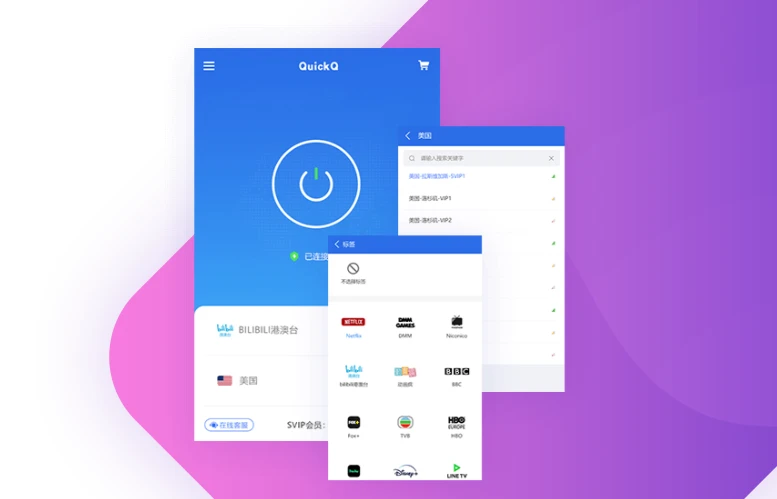
登录后进入 QuickQ 主界面,您会看到一个显眼的「开启 QuickQ」按钮。在此之前,建议先确认节点选择:
- 自动选择(推荐新手):QuickQ 默认启用 AI 智能路由算法,会自动为您匹配当前网络环境下最优的节点。您无需任何手动操作,直接点击「开启 QuickQ」即可。
- 手动选择:如果您需要连接特定地区的服务,可以点击主界面下方的「节点」标签 → 浏览节点列表 → 按「延迟」排序选择最低的节点,或按「地区」筛选 → 点击目标节点 → 返回主界面 → 点击「开启 QuickQ」。
点击「开启 QuickQ」后,等待 3-5 秒,连接即可建立。连接成功后,按钮状态会变为「已连接」,并显示当前使用的节点名称和连接时长。
初次使用直接点击「开启 QuickQ」即可,AI 会自动为您选择最优节点。熟悉后再尝试手动切换节点,了解不同地区节点的速度差异。
第五步:验证连接状态
连接建立后,您可以通过以下方式确认 QuickQ 是否正常工作:
- 状态栏标识:Windows 系统托盘区会显示 QuickQ 图标(带绿色连接状态);Mac 菜单栏会显示 QuickQ 图标;iOS 状态栏顶部显示 VPN 图标(带圈的「V」);Android 状态栏显示钥匙或 VPN 标识。
- 客户端状态:QuickQ 主界面上的「开启 QuickQ」按钮变为「已连接」,并显示当前节点的名称和延迟数值。
- 快速测试:打开浏览器访问任意网站,如果页面正常加载且速度无明显异常,说明连接已生效。您也可以在 QuickQ 设置中运行「网络诊断」工具进行更详细的检查。
如果连接后无法正常访问网站,请参考下方的「新手常见问题速查」卡片。
第六步:设置开机自动启动(可选)
如果您希望每次开机时 QuickQ 自动启动并连接,可以开启「开机自启动」功能:
- Windows:打开 QuickQ → 点击右上角「设置」→ 在「常规设置」中找到「开机自启动」→ 开启开关。
- Mac:打开 QuickQ → 点击「设置」→ 在「常规设置」中找到「开机自启动」→ 开启开关。
- Android:打开 QuickQ → 点击「设置」→ 在「常规设置」中找到「开机自启动」→ 开启开关。
- iOS:iOS 系统限制应用后台自动启动,建议使用 Widget 一键连接,无需打开 App。
开启「开机自启动」后,建议同步开启「按需连接」选项。这样 QuickQ 在系统启动时会自动连接最优节点,无需您每次手动操作。
日常使用中的节点选择逻辑
节点选择是 QuickQ 使用中最影响体验的环节之一。理解以下四个原则,可以帮助您在后续使用中更快地做出正确选择:
原则一:距离优先。 物理距离越近,延迟越低。如果您在东亚地区,选择东京、首尔、香港节点的延迟通常低于选择北美或欧洲节点。但距离不是唯一因素——线路质量和节点负载同样会影响实际速度。
原则二:场景匹配。 QuickQ 节点列表中的「游戏优化」节点针对高丢包环境做了专门优化,适合需要稳定低延迟的多人竞技游戏。「电商优化」节点针对电商平台的长连接需求做了优化,适合需要长时间稳定访问海外店铺后台的场景。
原则三:避开高峰节点。 节点列表中显示「高负载」的节点,意味着当前同时连接的用户较多,可能导致速度下降。优先选择显示「正常」或「低负载」的节点。
原则四:实测为准。 每个节点的延迟和速度会因您的网络环境而不同。最可靠的方式是手动切换几个节点,在 QuickQ 主界面查看延迟数值,选择数值最低的节点使用。
对于大多数日常使用场景(浏览网页、社交媒体、即时通讯),AI 智能路由的自动选择已足够满足需求。手动切换更适合游戏、电商等对网络质量有特殊要求的场景。