
QuickQ 是一款全平台网络连接工具,支持 Windows、Mac、Android、iOS 和 Linux。本教程将指导您在 Windows 系统上完成 QuickQ 的下载、安装与首次配置,10 分钟即可开始使用。
适用版本
本教程适用于 QuickQ v3.2.1 及以上版本,Windows 10 和 Windows 11 系统。
1. Windows 安装 QuickQ 需要什么配置?
在开始安装之前,请确认您的 Windows 设备满足以下最低要求:
- 操作系统:Windows 10(64位)或 Windows 11
- 处理器:1.5 GHz 或更快的双核处理器
- 内存:4 GB 或以上
- 存储空间:至少 100 MB 可用空间
- 网络:稳定的互联网连接
2. 如何下载 QuickQ 安装包?
请通过以下方式获取 QuickQ Windows 客户端安装包:
- 访问 QuickQ 官网,点击首页的「立即下载 QuickQ」按钮。
- 进入 下载页面,在 Windows 卡片中点击「下载」按钮获取 QuickQ 客户端 安装包。
- 安装包大小约 28MB,下载完成后您将得到一个 .exe 文件。
安全提示
请务必从 QuickQ 官网下载客户端,确保安装包纯净无捆绑,避免第三方渠道的安全风险。
3. 如何在 Windows 上安装 QuickQ?
按照以下步骤完成 QuickQ 的安装:
- 1双击安装包 — 找到下载的 .exe 文件,双击运行。
- 2允许管理员权限 — 如果系统弹出用户账户控制提示,点击「是」以允许安装程序运行。
- 3选择安装位置 — 您可以使用默认安装路径,也可以点击「浏览」选择自定义位置。
- 4开始安装 — 点击「安装」按钮,等待安装进度条完成,全程约 30 秒。
- 5完成安装 — 安装完成后,勾选「立即启动 QuickQ」并点击「完成」。
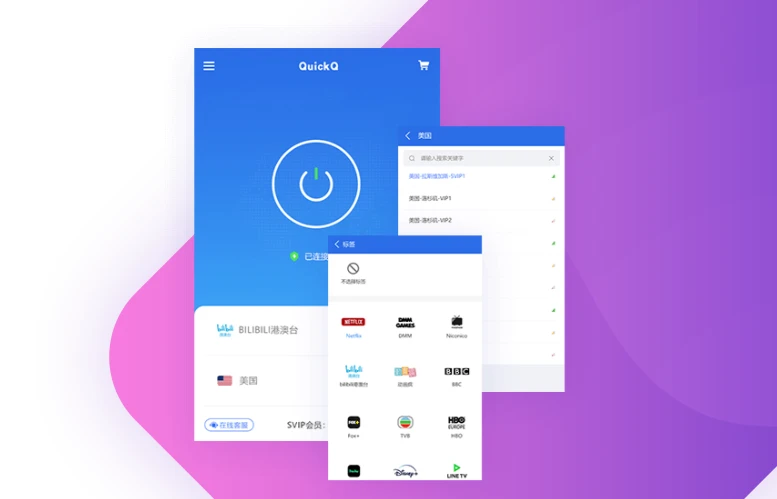
QuickQ Windows 安装界面示意
4. 首次启动 QuickQ 如何配置?
安装完成后,首次启动 QuickQ 需要进行以下配置:
- 1注册或登录 — 如果您是新用户,点击「注册」使用邮箱或手机号创建账号。已有账号的用户直接登录。
- 2选择节点 — 登录后,QuickQ 会自动推荐最优节点。您也可以手动选择其他地区的节点。
- 3开启连接 — 点击「开启 QuickQ」按钮,等待连接建立。连接成功后,您将看到状态变为「已连接」。
5. QuickQ 如何选择最优节点?
QuickQ 在全球部署了 10,000+ 个节点,覆盖 184 个地区。选择合适的节点可以显著提升连接速度和稳定性。
自动选择(推荐)
QuickQ 的 AI 智能路由算法会根据您的网络环境自动匹配最优节点。这是大多数用户的最佳选择,无需手动干预。
手动选择
如果您需要访问特定地区的服务,可以手动选择节点:
- 在主界面点击「节点」或「服务器」列表。
- 浏览节点列表,或使用搜索功能快速查找。
- 点击目标节点,QuickQ 会自动切换至该节点。
技巧提示
游戏场景建议选择「游戏优化」标签的节点,电商场景可选择「电商优化」标签的节点,以获得最佳体验。
6. 如何设置 QuickQ 开机自动连接?
为了方便使用,您可以设置 QuickQ 开机自动启动并连接:
- 1打开设置 — 在 QuickQ 主界面点击右上角的「设置」图标。
- 2开启开机自启动 — 在「常规设置」中找到「开机自启动」,开启开关。
- 3配置按需连接 — 开启「按需连接」,QuickQ 将在系统启动时自动连接最优节点。
7. QuickQ 安装常见问题解答
安装失败怎么办?
请检查您的设备存储空间是否充足(需 ≥ 100MB),并确认系统版本为 Windows 10 或 Windows 11。如仍无法安装,请访问 故障排查完整指南 或联系 7×24 客服。
连接后速度慢如何提升?
尝试切换就近节点、关闭后台占用带宽的应用,或使用有线网络连接。更多优化技巧请查看 速度优化教程。