
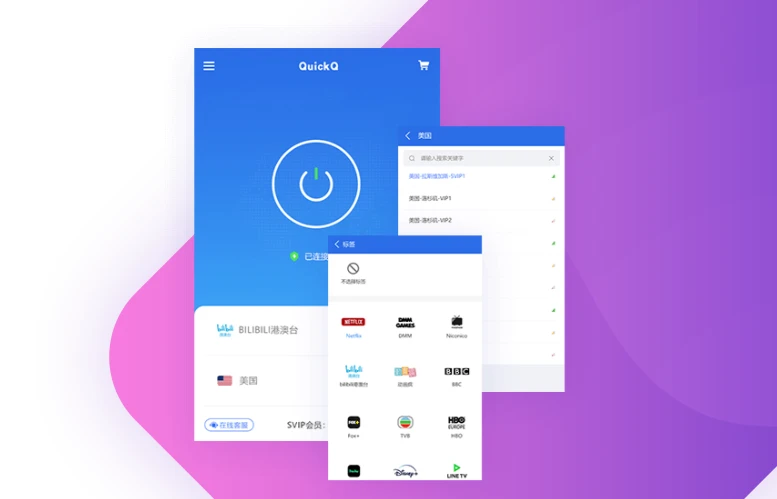
第一次使用 QuickQ 的新手用户,最需要关注的是以下 7 个方面:系统环境准备、账号注册规范、首次连接操作、默认设置检查、移动端专属事项、隐私保护机制、以及常见错误规避。提前了解这些,可以避免 90% 以上的新手期问题。
很多用户在安装完成后急于点击连接,忽略了安装前的环境检查和安装后的设置优化。本文总结了 QuickQ 技术团队基于 180 万+ 用户反馈整理出的新手避坑指南,按顺序阅读即可完全避开常见错误。
建议你在开始操作前先通读全文,再动手执行。每个章节都标注了「新手必做」和「选做」,优先级一目了然。
注意事项一:安装前的系统环境准备
在双击安装包之前,花 2 分钟完成以下检查,可以避免后续 80% 的兼容性问题。
系统版本检查(新手必做)
- Windows:确认系统为 Windows 7 / 8 / 10 / 11(64 位),推荐 Windows 10 22H2 及以上版本。
- macOS:确认系统为 macOS 10.14 (Mojave) 及以上版本,Apple Silicon 用户需确认 Rosetta 2 已安装。
- iOS:确认系统为 iOS 13 及以上版本,建议升级至最新 iOS 版本以获得最佳兼容性。
- Android:确认系统为 Android 8.0 (Oreo) 及以上版本。
软件冲突检查(选做但建议)
QuickQ v3.2.1 可能与以下类型的软件产生冲突,建议在安装前暂时关闭或卸载:
- 其他同类网络工具(如有,建议仅保留 QuickQ)。
- 第三方防火墙或安全软件(部分可能误拦截 QuickQ 的网络请求)。
- 系统代理软件(如 Clash、Surge 等,建议先退出)。
如果你不确定当前系统是否有冲突软件,可以在安装完成后直接运行 QuickQ。如果遇到问题,再回头排查也不迟。
注意事项二:账号注册的安全规范
账号是你在 QuickQ 中的唯一身份标识,注册时需要注意以下几个细节。
使用常用邮箱注册(新手必做)
- 建议使用日常活跃的邮箱(如 Gmail、Outlook、QQ 邮箱等),确保能及时接收验证码和重要通知。
- 避免使用临时邮箱或一次性邮箱,后续密码找回、订阅续费等关键操作都需要邮箱验证。
- 注册时注意邮箱地址不要输入错误,尤其是域名后缀部分(如
@gmail.com不要写成@gmail.co)。
密码设置规范(新手必做)
- 密码长度建议 8-16 位,包含大小写字母和数字(如
QuickQ2026@Secure)。 - 不要使用连续数字(如 12345678)或常见单词(如 password、admin)。
- 不要将 QuickQ 账号密码与其他平台使用相同密码,降低撞库风险。
QuickQ 承诺 不记录、不存储、不追踪 用户隐私数据。注册仅需邮箱验证,无需提供手机号、身份证号等任何个人信息。
注意事项三:首次连接的节点选择策略
首次连接时,节点选择直接影响你对 QuickQ 的第一印象。很多新手一上来就手动选择不熟悉的节点,导致体验不佳。
优先使用智能推荐(新手必做)
登录后,不要急于在节点列表中手动挑选。点击主界面的「智能选择」或「推荐节点」按钮,系统会基于你的地理位置、网络运营商、当前时段负载等因素自动推荐最优节点。这是 180 万+ 用户验证过的最省心方式。
手动选择时的注意事项(选做)
- 如果确实需要手动选择,优先关注「延迟」数值——绿色标识的节点通常延迟低于 50ms。
- 不要只看地区名称,同一地区可能有多个节点,延迟差异可能很大。
- 首次连接建议选择与你物理位置较近的节点(如你在亚洲,优先选择亚洲节点)。
很多新手用户第一次连接时选择了延迟最高或负载最高的节点,导致速度体验不佳。请务必使用「智能推荐」作为首次连接的首选方案。
注意事项四:容易被忽略的默认设置项
安装完成并成功连接后,还有几项默认设置值得你花 1 分钟检查一下。这些设置会影响后续的日常使用体验。
开机自动启动(建议开启)
进入「设置 → 常规」,确认「开机自动启动 QuickQ」的状态。开启后,每次电脑启动时 QuickQ 会自动运行并尝试自动连接,省去手动操作的步骤。对于频繁使用 QuickQ 的用户,这项功能非常实用。
连接协议选择(新手保持默认)
在「设置 → 连接」中可以看到当前使用的协议。QuickQ v3.2.1 支持多种协议,但新手用户不建议手动切换——保持「自动推荐」即可。除非遇到连接不稳定的情况,才需要参考 协议切换指南 进行调整。
语言与界面偏好(按需调整)
QuickQ 默认语言为简体中文。如果你使用的是 macOS 或 iOS 系统,客户端会自动匹配系统语言。如需手动切换,在「设置 → 通用」中选择即可。
注意事项五:移动端的专属注意事项
在手机或平板上第一次使用 QuickQ,有一些与桌面端不同的地方需要特别注意。
iOS 用户特别注意
- 首次打开 QuickQ 时,系统会弹窗询问「是否允许 QuickQ 添加 VPN 配置」,请点击「允许」并验证设备密码(Face ID / Touch ID 或锁屏密码)。这一步是客户端正常运行的前提。
- 如果误点了「不允许」,前往「设置 → 通用 → VPN 与设备管理」,手动启用 QuickQ 的 VPN 配置。
- iOS 客户端支持桌面小组件,可在主屏幕添加 QuickQ 小组件实现一键连接。
Android 用户特别注意
- 首次连接时会提示「QuickQ 请求创建 VPN 连接」,点击「确定」授予权限。
- 如系统提示「检测到 VPN 应用」,选择「保持开启」或「始终允许」。
- 部分 Android 手机(如小米、华为)有「省电策略」功能,可能会在后台自动关闭 QuickQ。建议在系统设置中将 QuickQ 的省电策略设为「无限制」或「允许后台活动」。
移动端首次连接时,务必确保蜂窝网络或 Wi-Fi 已正常连接。如果使用 Wi-Fi,建议先切换至 5GHz 频段(如路由器支持),以获得更稳定的连接质量。
注意事项六:隐私保护与数据安全须知
作为新手用户,了解 QuickQ 的隐私保护机制有助于更放心地使用服务。
核心隐私承诺(新手必读)
QuickQ 自 2015 年成立以来,始终坚持三项核心隐私原则:不记录、不存储、不追踪。这意味着:
- 不记录你的浏览历史、访问记录或任何在线活动。
- 不存储你的连接日志或网络行为数据。
- 不追踪你的位置信息或设备指纹。
数据传输加密
QuickQ 默认启用端到端加密传输,所有数据在离开你的设备之前即被加密。QuickQ 在各大平台用户评分高达 4.8 分,安全性和隐私保护是用户最认可的维度之一。
订阅与支付安全
QuickQ 提供灵活的订阅方案:月付 $8/月、季付 $18/季、年付 $48/年。所有支付通过加密通道完成,支付信息不会存储在 QuickQ 服务器上。
注意事项七:新手最容易踩的 5 个坑
基于 180 万+ 用户的反馈数据,以下是新手第一次使用 QuickQ 时最容易犯的 5 个错误:
- 坑 1:安装时疯狂点击「下一步」忽略了关键选项 → 安装时注意取消勾选捆绑软件(如有),选择自定义安装路径时不要使用中文文件夹名。
- 坑 2:注册时随手输错邮箱导致收不到验证码 → 注册前仔细核对邮箱地址,确认无误后再点击「获取验证码」。
- 坑 3:手动选择了负载过高的节点 → 始终优先使用智能推荐,不要凭感觉选择「看起来不错」的地区。
- 坑 4:未开启开机自启导致每次手动启动很麻烦 → 首次连接完成后立即去设置中开启开机自启。
- 坑 5:移动端未授权 VPN 配置导致无法连接 → iOS/Android 首次弹窗时务必点击「允许」或「确定」。
首次使用完成后,建议你按以下清单逐项确认:✅ 系统环境合规 → ✅ 常用邮箱注册 → ✅ 智能推荐节点连接成功 → ✅ 开机自启已开启 → ✅ 移动端 VPN 权限已授予 → ✅ 了解隐私保护政策。
sudo spctl --master-disable 临时关闭安全验证(操作完成后建议重新开启)。以上 7 个注意事项覆盖了第一次使用 QuickQ 时最关键的环节。完成首次设置并成功连接后,你已经从新手村毕业了。接下来可以继续阅读 QuickQ 快速上手指南,了解更多高效使用的进阶技巧。