
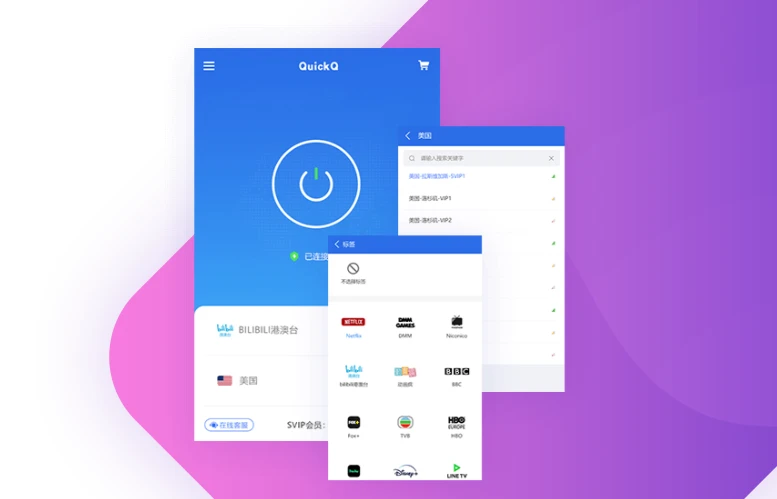
QuickQ 注册登录分为 5 个核心步骤:启动客户端 → 点击注册 → 填写邮箱和密码 → 验证邮箱 → 登录使用。全流程平均耗时 3 分钟,无需绑定手机号或支付信息。
本文按桌面端(Windows / macOS)和移动端(iOS / Android)分别拆解每一个操作细节,并附带了注册失败、收不到验证码、登录超时等常见问题的完整解决方案,确保你一次性完成注册。
在开始操作之前,请确认 QuickQ 客户端已完成安装(版本 v3.2.1),并处于可正常打开的状态。如果尚未下载安装,请先前往 QuickQ下载 页面获取安装包。
第一步:启动客户端并找到注册入口
安装完成后,在桌面或应用列表中找到 QuickQ 图标并双击启动。首次启动时,客户端会自动进入登录/注册页面。
桌面端(Windows / macOS)入口
- Windows:双击桌面「QuickQ」快捷方式,或在开始菜单中搜索 QuickQ 并点击打开。
- macOS:在 Applications 文件夹中找到 QuickQ,双击打开。首次启动若提示「无法验证开发者」,请前往「系统设置 → 隐私与安全性」点击「仍要打开」。
启动后,界面中央会显示「登录」和「注册新账号」两个选项。点击「注册新账号」进入注册流程。
移动端(iOS / Android)入口
- iOS:在桌面找到 QuickQ 应用图标点击打开,首次启动会弹出「允许 QuickQ 发送通知」的提示,可先选择「允许」或「以后」。
- Android:在应用列表中找到 QuickQ 并打开,若系统提示权限请求,点击「允许」即可。
移动端启动后同样进入登录/注册页面,点击「注册新账号」开始注册。
如果你之前已经注册过 QuickQ 账号,无需重复注册,直接在登录页输入账号密码即可。注册流程仅针对新用户。
第二步:填写注册信息并获取验证码
点击「注册新账号」后,进入信息填写页面。这是注册流程中最关键的环节,请仔细阅读以下操作规范。
邮箱填写规范(必读)
- 输入有效的电子邮箱地址(如
yourname@gmail.com、yourname@outlook.com、yourname@qq.com)。 - 确保邮箱地址拼写正确,尤其是
@符号和域名后缀部分——这是后续接收验证码的唯一通道。 - 建议使用常用邮箱,便于后续找回密码、接收订阅通知等操作。
密码设置规范(必读)
- 密码长度要求 8-16 位。
- 必须同时包含 大写字母、小写字母和数字(如
QuickQ2026@Secure)。 - 建议加入特殊字符(如
@、#、!)以提高密码强度。 - 不要使用容易被猜到的密码(如 12345678、password、qwerty)。
- 不要将 QuickQ 密码与其他平台使用相同密码。
获取验证码
- 1 填写完邮箱和密码后,点击「获取验证码」按钮。
- 2 系统会向你的邮箱发送一封包含 6 位数字验证码的邮件。
- 3 打开邮箱,查收来自 QuickQ 的验证邮件(主题通常为「QuickQ 账号验证码」)。
- 4 将 6 位验证码填写到客户端的验证码输入框中。
- 5 点击「完成注册」按钮提交。
请先检查垃圾邮件箱。如果仍未收到,可尝试以下方式:① 点击「重新发送」;② 确认邮箱地址填写正确;③ 更换邮箱(推荐 Gmail 或 Outlook)。如问题持续,可参考 账号登录报错解决方案。
第三步:完成注册并自动跳转登录
验证码验证通过后,系统会自动完成账号创建。整个过程无需手动确认,客户端会直接跳转至登录页面。
注册完成后的页面状态
- 页面会显示「注册成功」的提示(约 2 秒后自动消失)。
- 界面自动切换回登录页,邮箱地址会保留在输入框中(方便直接登录)。
- 如果注册过程中遇到任何报错,页面会显示具体的错误提示(如「邮箱已注册」「验证码错误」等)。
注册后的自动行为
QuickQ 注册成功后,系统会执行以下自动操作:
- 你的邮箱地址会存入 QuickQ 账号系统,作为唯一的登录凭证。
- 账号自动激活,无需额外点击激活链接(验证码本身已完成了邮箱验证)。
- 新注册账号会自动获得免费试用权益(具体时长以官网活动页面为准)。
QuickQ 坚持 不记录、不存储、不追踪 用户隐私数据的原则。注册仅需邮箱验证,无需提供手机号、身份证或其他个人信息。
第四步:登录账号并进入主界面
注册完成后,就可以用刚才注册的账号登录 QuickQ 了。登录流程非常简单,但有几个细节值得留意。
登录操作步骤
- 1 在登录页面输入注册时使用的邮箱地址。
- 2 输入对应的密码(注意大小写是否与注册时一致)。
- 3 (可选)勾选「记住我」或「保持登录」,下次打开客户端可免密登录。
- 4 点击「登录」按钮,等待系统验证。
- 5 验证通过后,自动进入 QuickQ 主界面。
登录成功后的界面确认
进入主界面后,可以通过以下方式确认登录成功:
- 界面右上角显示你的账号邮箱(或头像)。
- 节点列表正常加载,显示 10,000+ 节点,覆盖 184 个地区。
- 中央连接按钮显示为「未连接」状态(灰色),准备就绪等待首次连接。
如果提示「账号或密码错误」,先确认 Caps Lock 是否开启,或使用「忘记密码」功能重置。如果提示「账号不存在」,请确认注册时邮箱是否填写正确。详细排障可阅读 账号登录报错解决方案。
第五步:登录后的首次连接与基础设置
登录成功后,建议立即完成首次连接并检查几项基础设置,确保后续使用体验顺畅。
首次连接建议
- 点击主界面的「智能推荐」按钮,让系统自动选择最优节点。
- 点击中央圆形「连接」按钮,等待连接状态变为「已连接」(绿色)。
- 打开浏览器访问任意网站,验证网络是否正常工作。
- 首次连接成功后,建议参考 QuickQ 快速上手指南 完成后续配置。
登录后建议检查的设置项
- 开机自动启动:进入「设置 → 常规」,开启「开机自动启动 QuickQ」。
- 记住登录状态:确认「记住我」已勾选,避免每次都需要输入密码。
- 协议设置:新手建议保持默认协议配置,除非遇到连接问题再调整。
QuickQ 在各大平台用户评分高达 4.8 分,简洁的注册登录流程和强大的节点网络(180 万+ 用户共同选择)是新用户快速上手的重要保障。
各平台注册登录差异对比
虽然核心流程一致,但不同平台在注册登录过程中存在一些细节差异。以下对比帮你快速了解:
- Windows:注册登录流程与 macOS 完全一致;登录后支持系统托盘快速切换账号。
- macOS:首次登录时若使用 iCloud 钥匙串,系统会提示是否保存密码,建议选择「保存」以便后续自动填充。
- iOS:支持通过 Apple ID 的「隐藏邮箱」功能生成随机邮箱注册(可选);系统钥匙串自动保存密码。
- Android:支持 Google 账号快速登录(需已登录 Google 服务);系统自动保存密码到 Google 密码管理器。
无论你使用哪种设备,QuickQ 的账号体系是统一的——同一个账号可以在所有平台上登录,节点收藏和设置偏好会自动同步。
注册登录常见问题与排障
以下是用户在注册登录过程中最常遇到的 5 类问题,每个都附带具体的解决方法:
- 问题 1:收不到验证码 → 检查垃圾邮件箱;确认邮箱地址拼写无误;尝试「重新发送」;更换邮箱(推荐 Gmail/Outlook)。
- 问题 2:提示「邮箱已被注册」 → 你可能之前已经注册过账号。点击「忘记密码」重置密码后登录,无需重新注册。
- 问题 3:登录后提示「账号异常」 → 通常是密码错误次数过多触发的安全保护。等待 15 分钟后重试,或使用「忘记密码」重置。
- 问题 4:iOS 登录时无法点击「登录」按钮 → 检查输入框是否全部填写完整;尝试切换输入法后重新输入;重启客户端再试。
- 问题 5:Android 登录提示「网络连接失败」 → 检查手机网络(Wi-Fi / 蜂窝数据)是否正常;尝试切换网络后再试。
完成注册登录后,你已经成功开通了 QuickQ 账号。下一步可以按照 QuickQ 快速上手指南 完成节点选择和首次连接,正式开始使用。